
Claude Code を毎日開いていると、気づけばターミナルのタブが何枚も並び、バックグラウンドで動かしたタスクも積み上がっている——という状態になりやすい。使った分だけ課金される契約でも、上限が決まっているサブスクリプションでも、使用量を把握しないまま作業を続けると、途中で作業が止まったり、想定より多くのコストや時間がかかったりする。この記事では、Claude Code の使用量が膨らむ仕組みを整理し、日々の運用で歯止めをかける具体的な方法をまとめる。
この記事でわかること
- Claude Code の「使いすぎ」が起きる3つのパターン
- 契約形態(従量課金 / サブスクリプション)で上限の性質が変わること
- hooks や設定を使って使用量に歯止めをかける具体的な方法
- 使用量の可視化を日々の作業に組み込む手順
Claude Code の「使いすぎ」の正体
「使いすぎ」とひとくくりにされがちだが、実際には性質の異なる3つの状態を指していることが多い。1つ目はコストの超過で、APIキーで従量課金の契約をしている場合に、想定より多くのトークンを消費して請求額が膨らむケースを指す。2つ目は利用枠への到達で、Pro や Max のようなサブスクリプションプランで作業中に上限へ達し、続きが動かせなくなるケースを指す。3つ目は時間や注意力の超過で、コストの上限には達していなくても、並行して動かしたタスクやサブエージェントの数が把握しきれなくなり、結果の確認や後片付けに想定以上の時間を取られる状態を指す。契約形態によってどちらの上限が問題になりやすいかが変わるため、Anthropic の料金ページでプランごとの違いを確認したうえで、自分がどの上限に近づきやすい使い方をしているかを把握しておくと対策を立てやすい。
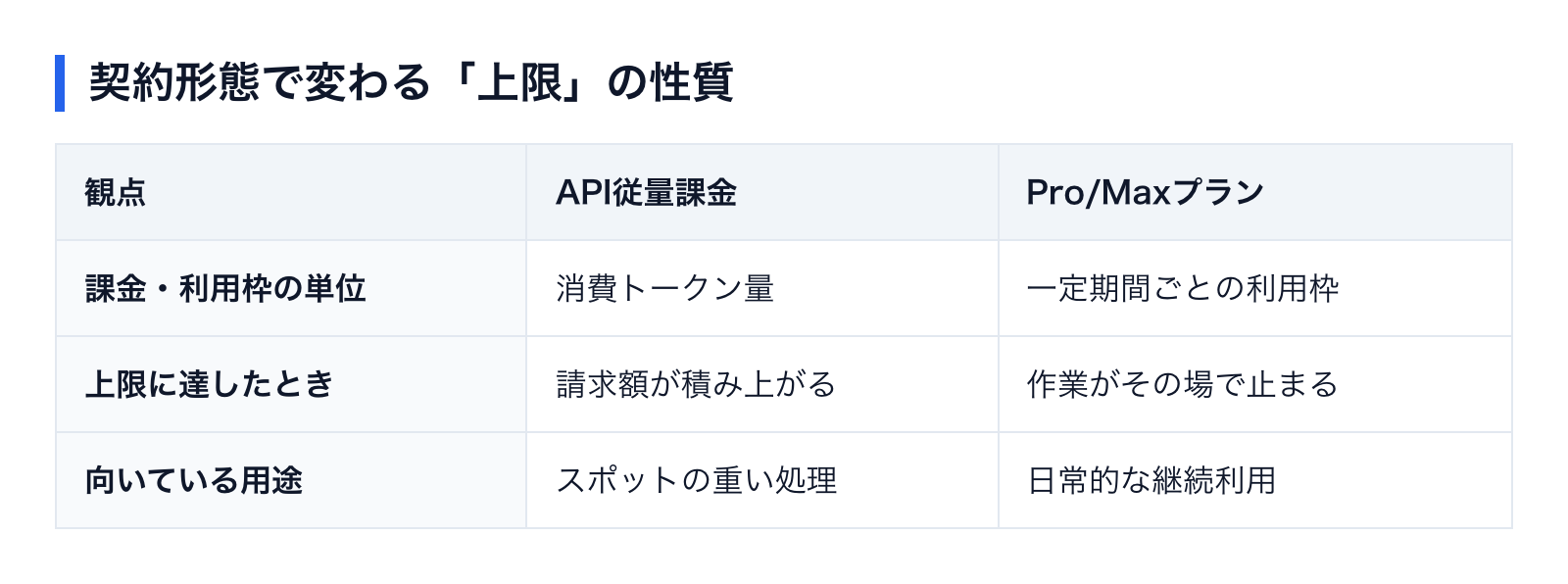
読者の状況とつまずき
Claude Code を使い始めてしばらく経つと、複数のターミナルウィンドウで別々のタスクを走らせたまま、どれが動いていてどれが終わったのか把握できなくなる、という状態に陥りやすい。特にバックグラウンド実行やサブエージェントへの委譲は、指示を出した時点では手元の作業が止まらないため「動かしっぱなしでも困らない」という感覚を持ちやすく、結果として同時に走るタスクの数が知らないうちに増えていく。
また、確認なしに変更を適用する設定のまま長時間のループ的な作業を任せると、途中経過を見ないまま処理が進み、後から振り返ったときに想定より遥かに多くのツール呼び出しが積み重なっていた、という状況になりやすい。1回ごとの確認を省く設定は速度を上げる一方で、使用量を止める機会そのものを減らしているという点は見落とされがちである。
もう一つの典型的なつまずきは、利用枠が「時間が経てば自動的に回復する」という理解だけで運用し、実際にどれだけ使ったかを見ないまま作業を続けてしまうことである。枠の存在は知っていても、現在地を確認する習慣がないと、作業がまとまった単位で完了する直前に枠を使い切り、区切りの悪いところで中断せざるを得なくなる。
使いすぎを防ぐ具体策
使用量を先に見える化する
対策を講じる前提として、まず現在の使用量が見える状態を作る。Claude Code にはセッション中のコストや使用量を確認する仕組みが用意されており、Claude Code のコスト管理に関するドキュメントにコマンドや確認方法がまとまっている。作業の節目でこれを確認する習慣をつけるだけでも、上限に気づかないまま作業が止まる事態は減らせる。数値を確認しないまま「たぶんまだ大丈夫」で作業を続けるのが、使いすぎの一番の入り口になりやすい。
モデルと自律レベルを絞る
すべてのタスクに最も強力なモデルや高速モードを使う必要はない。定型的な確認や単純な変換のようなタスクは軽いモデルに任せ、設計判断や複雑な実装のように後戻りのコストが高いタスクにだけ強いモデルを割り当てると、全体の消費を抑えながら精度が必要な場面には十分な性能を残せる。同様に、確認なしに変更を適用する自律レベルは、内容を予測しやすい定型作業に限定し、影響範囲が読みにくい変更では都度確認を挟む設定に戻すと、無駄なやり直しによる消費も抑えられる。
hooks で歯止めを作る
設定やルールだけに頼らず、機械的に歯止めをかける方法として hooks がある。hooks のドキュメントにあるとおり、ツール呼び出しの前後や、セッションの開始・終了といった節目にスクリプトを差し込める。たとえば、重いコマンドを実行する前に確認を挟む設定は次のように書ける。
“json { "hooks": { "PreToolUse": [ { "matcher": "Bash", "hooks": [ { "type": "command", "command": "$CLAUDE_PROJECT_DIR/.claude/hooks/confirm-heavy-run.sh" } ] } ] } } “
この設定は、Bash ツールが呼ばれるたびに指定したスクリプトを先に実行する。スクリプト側で実行回数や経過時間をファイルに記録し、閾値を超えたら終了コードで呼び出しをブロックするようにしておけば、気づかないうちに同じ処理を繰り返し続ける事態を機械的に止められる。人が毎回確認する運用は忘れやすいが、hooks による歯止めは忘れない。
バックグラウンドタスクを棚卸しする
バックグラウンドで動かしたタスクやサブエージェントは、起動して終わりにせず、定期的に一覧で確認する時間を作る。目的が終わったタスクを都度止める習慣を持つだけで、同時に動いている処理の数を把握できる状態を保てる。
よくある失敗と直し方
同じ目的のタスクを別のターミナルで重ねて起動してしまい、片方の結果を待たずにもう片方でも似た指示を出してしまうことがある。これは、起動した作業の一覧を意識的に確認していないために起きる。直し方は単純で、新しいタスクを始める前に「今すでに何が動いているか」を一度確認する手順を作業の前段に固定してしまうことである。
確認なしで変更を適用する設定を、内容の予測が難しい探索的な作業でも使い続けてしまうことも多い。探索的な作業は指示のたびに結果が変わりやすく、確認を省くと想定外の方向に処理が伸び続けやすい。方向性が固まっていない作業では確認ありの設定に戻し、繰り返し作業だけを確認なしの設定に限定すると、無駄な消費を抑えやすい。
利用枠の残量を、作業がひと区切りついたタイミングでしか見ていないという運用も失敗のもとになる。区切りの直前に枠を使い切ると、そこまでの作業が中途半端な状態で止まってしまう。作業の開始時と、まとまった処理を投げる直前の2箇所で残量を確認する、という2点セットの習慣に変えると、中断のタイミングを自分で選べるようになる。
まとめ
Claude Code の使いすぎは、コストの超過・利用枠への到達・時間や注意力の超過という3つの異なる状態が混ざって語られやすい。まずは自分がどの上限に近づきやすい使い方をしているかを把握し、使用量を見える化する習慣、タスクに応じたモデルと自律レベルの選び方、そして hooks による機械的な歯止めを組み合わせておくと、気づかないうちに積み上がる消費を抑えやすくなる。次の作業に入る前に、現在動いているタスクの一覧と使用量の確認を、まず1回試してみてほしい。