
Driveの在庫表から補充候補表を作る
Driveの在庫表と補充基準をつなぎ、商品ごとの不足数と補充候補を約25分を目安に整理します。単位と入荷予定を確かめ、基準がない商品は判断を保留します。
- Google Drive接続
- Googleアカウント
- 対象を読む権限
AIの種類・モデル・バージョンによって、画面や出力が記事と異なる場合があります。
対応AIと実装条件
同じ業務テーマでも、AIごとに使う画面・条件・確認が異なります。
- 使えるツール
- Work
- 利用条件
- Work を使うので Plus 以上
Google Driveの接続と対象を読む権限が必要。組織設定と接続アカウントで取得範囲が変わる。
手順は ChatGPT の Chat の画面で書いています。Work・Codex・デスクトップアプリでは、画面や渡し方が少し違います。
これで何ができるか
手順
見本と対象範囲を用意する
Driveに確認用のフォルダを作り、商品コード、在庫数、確定した入荷予定数、目標在庫、単位を記した見本を置きます。実在の仕入先名は入れず、同じ時点の数値を使います。
✓ 商品コードと集計時点がそろい、数量の単位が分かる。
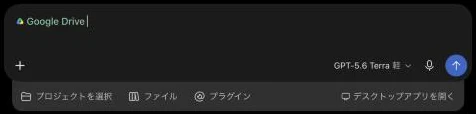
Google Driveのプラグインを追加する
ChatGPT Workで `プラグイン` を開き、Google Driveのプラグインの詳細を確認して追加します。すでにつないでいる場合は、使うアカウントを確かめます。見当たらなければ、組織で使える接続か管理者に確認します。
✓ Google Driveのプラグインと、接続に使うアカウントが分かる。
許可する範囲を確認する
Googleの許可画面で、利用するアカウントと読み取り・変更の権限を確認します。選べる場合は必要な権限だけを許可します。読むだけの設定を選べない場合もあるため、組織の許可範囲と合わなければ接続を止めます。
✓ 求められた権限を把握し、今回許可する操作は読み取りだけと決めている。
取得した材料を先に確認する
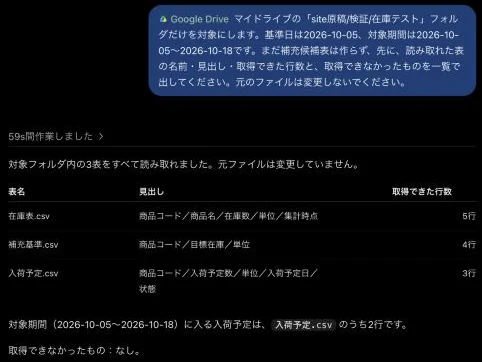
対象フォルダのURLと基準日を指定し、先に表の名前と見出し、取得できた行数を一覧で出してもらいます。在庫表の更新日が基準日に合うか、自分でも開いて確かめます。
✓ 対象の3表と取得できなかった項目が示されている。
補充候補表を作り、見本と照合する
「使うプロンプト」の指示を渡します。補充候補数は「目標在庫−在庫数−確定した入荷予定数」とし、結果が負なら0にします。見本は商品Aの在庫8個、入荷予定4個、目標20個で、補充候補は8個です。 商品Aの計算が20−8−4=8になるか確かめます。同じ商品でも箱と個が混ざる行、基準がない行、入荷日が対象期間外の行は計算から外し、確認事項へ戻します。
✓ 見本の結果が合い、根拠と未確認事項を区別できる。
ファイルを保存し、原本と見比べる
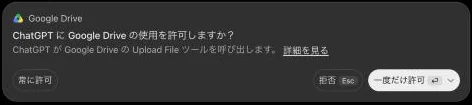
確認した表や文章を `drive-stock-replenishment.xlsx` として作ってもらい、保存します。開いたファイルの内容と、元の資料を見比べます。直す場合は行や段落を指定し、修正版を別の名前で保存します。Drive に保存するよう頼むと「ChatGPT に Google Drive の使用を許可しますか?」と聞かれます。`一度だけ許可` を選びます(`常に許可` は選びません)。数字や単位を読み違えることがあるので、少なくとも数行は元の表と1つずつ見比べます。
✓ 保存したファイルを開けて、出典と確認事項が残っている。
使うプロンプト例
対象:[Driveの確認用フォルダURL]。基準日:[日付]。対象期間:[入荷予定を含める期間]。
読む表は在庫表、入荷予定表、補充基準だけです。最初にファイル名、更新日、取得した行数、列を示してください。
商品コードと単位が一致する行だけを対応付けてください。補充候補数はmax(0,目標在庫−在庫数−確定した入荷予定数)です。複数の在庫行を同じ商品の重複として扱う前に、拠点ごとの記録ではないか確認してください。不明なら合算しないでください。
商品コード、単位、在庫数、確定入荷数、目標、補充候補数、計算式、出典を含む表を作ってください。期間内に確定した入荷予定がない商品は、確定入荷数を0として計算してください。それ以外の欠けた値は0で補わず、確認事項へ分けてください。発注や元の表の更新は行わないでください。

確認後、補充候補表と確認事項を `drive-stock-replenishment.xlsx` にまとめてください。保存先の案内と、どこを点検したかも示してください。成果物を共有する操作は行わないでください。
うまくいかないとき
- 補充数が大きくずれるのはなぜか
- 単位や時点、入荷日の違いを確認します。既に在庫へ反映した入荷を再び引いていないかも確かめ、同じ時点の見本で計算をやり直します。
- 接続や読み取りができないときはどうするか
- プラグインが使うアカウントと、Google Driveで自分が対象を開けるかを確認します。接続が切れた場合は許可範囲を見直してつなぎ直します。資料や予定を見つけられないときも、権限を広げる前に対象の指定を確かめます。
- 量が多く途中で止まるときはどうするか
- 対象期間や資料を小さく分け、処理した範囲と未処理の範囲を残して続きを依頼します。取得できた一部だけで全体を確認したと扱わないでください。
安全に使うために
注意事項
- 顧客情報や個人情報は、会社の規程と対象の共有範囲を確認してから扱う。初回は見本を使う。
- 接続の権限は必要最小限にする。プロンプトで対象を限定しても、認可したアクセス権がその範囲だけになるとは限らない。まず読み取りだけで試し、書き込みは別に内容と必要性を確認する。
- 使い終えた接続はGoogleアカウントの [サードパーティとの接続](https://myaccount.google.com/connections) で対象を選ぶ。`Google アカウントへのアクセス権` → `詳細を表示` → `アクセス権を削除` → `確認` で解除する。
- プラグインの削除と接続の解除は別の操作。接続を解除しても、チャットや保存済みの成果物は消えないため、保管方法も確認する。
広告関連する本
- AI導入で今後は教えてもらえない 紙1枚すごい仕事術内田 晋平
AIにまとめさせた内容を、紙1枚の形にして人に伝えたいときに。
- Claude 最強のAI自動化術 AI仕事術シリーズ池田朋弘
手作業の手順を、自動で動く形にしていきたいときに。


Amazonのアソシエイトとして、AI業務効率化・自動化レシピは適格販売により収入を得ています。
新着レシピ
もっと使いこなす