
会議メモを定期的にお礼・タスク整理する
Google Driveをつないだ状態から始めます。会議メモを決まった時間に読み、お礼メール案とタスク一覧を作り、人が確認して使う流れを30分で設定します。
- Google Drive接続
- Googleアカウント
- Google Driveに会議メモ用フォルダ
AIの種類・モデル・バージョンによって、画面や出力が記事と異なる場合があります。
対応AIと実装条件
同じ業務テーマでも、AIごとに使う画面・条件・確認が異なります。
- 使えるツール
- Chat/Work/Codex
- 利用条件
- 有料プラン以上
Google Driveの接続が要る。会社のアカウントでは、管理者の設定で使えないことがある。前回の実行より後のメモかどうかは、ChatGPTが過去の実行結果を見て判断する。プロジェクトにアップロードしたファイルは定期実行から読めないため、この記事ではGoogle Driveから会議メモを読む。
手順は ChatGPT の Chat の画面で書いています。Work・Codex・デスクトップアプリでは、画面や渡し方が少し違います。
これで何ができるか
手順
Google Driveの接続と対象フォルダを確認する
Google Driveをつないだ状態から始めます。まだのときは、記事「Driveの複数PDFから要点まとめを作る」の手順2〜3で接続し、使うスキルを絞ってから戻ってください。 会議メモを入れるフォルダを1つ決めます。最初は、ほかの資料が混ざらない専用フォルダにします。
✓ ChatGPTにフォルダを指定すると、目的の会議メモだけが見つかる。
1回だけ読み取りを試す
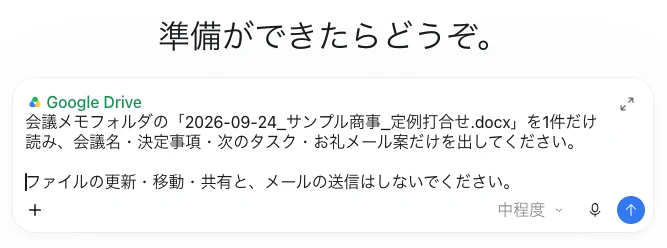
新しいチャットを開き、入力欄の `+` → `プラグイン` から `Google Drive` を選んで、対象フォルダから最新の会議メモを1件だけ読ませます。 この段階では、ファイルの更新、移動、共有、メール送信は頼みません。まず「会議名・決定事項・次のタスク・お礼メール案」だけを出させます。
✓ 指定した1件だけを読み、元ファイルを書き換えずに結果が表示される。
1〜2件だけで出力形式を試す
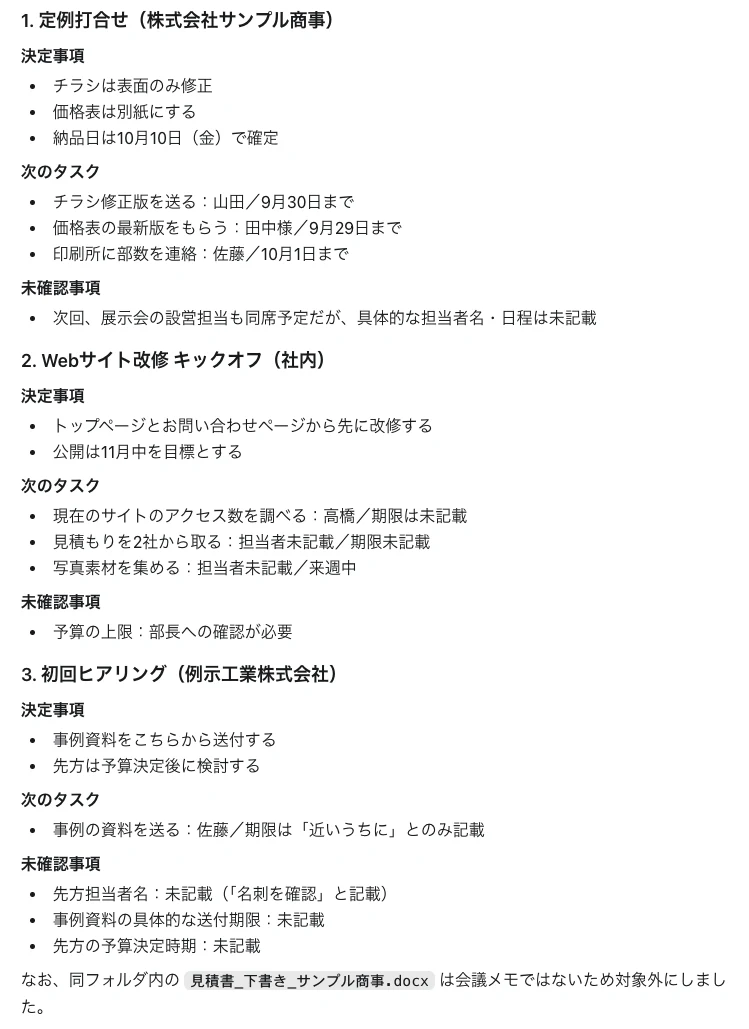
対象を1〜2件に限定し、タスクの担当者や期限がメモにない場合は「未記載」と出すようにします。 お礼メール案には、メモにない相手名、会社名、約束、期限を補わせません。社内だけの会議は、お礼メール案を作らずに「お礼メール不要(社内)」と出させます。複数の会議があるときは、会議ごとに分けて出します。
✓ 元メモにない情報が勝手に追加されず、会議ごとに結果が分かれている。
人が確認する場所を決める
人が確認する場所は、スケジュール実行後のChatGPTの結果画面にします。 お礼メール案は送信前、タスク一覧は社内ツールへ登録する前に人が確認します。この記事では、自動送信や自動登録までは行いません。お礼メール案は `送信` ボタン付きの枠で出ることがありますが、確認が済むまで押しません。
✓ AIの出力を確認せず外部へ送る経路がない。
動かす時間を決める
例では、平日の会議が終わったあとにまとめて確認できるよう、月〜金の17:30にします。 会議が午前中に集中する職場なら昼休み後など、実際に人が結果を確認できる時間を1つに決めます。
✓ 動かす曜日と時刻が1つに決まっている。
チャットでスケジュールを作る
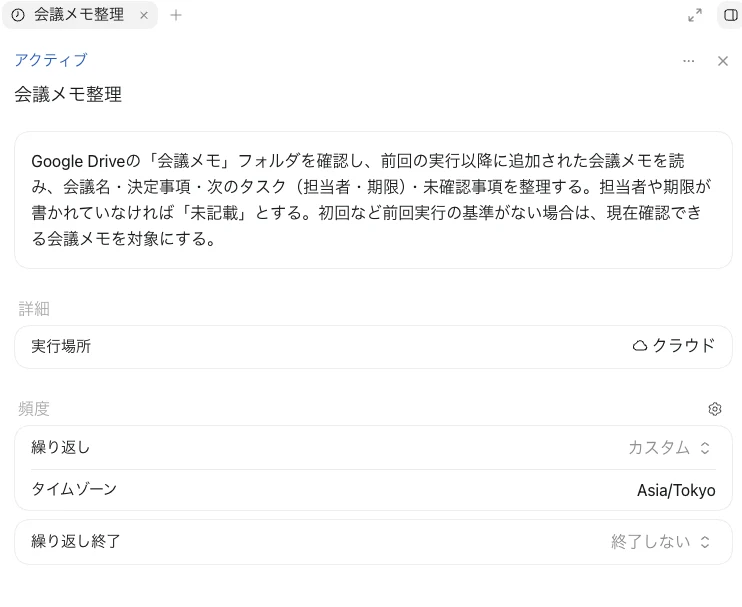
`Google Drive` を選んだチャットで、「下の指示を月〜金の17:30のスケジュールにしてください。スケジュール後に1度実行してください。」と送り、続けて下の「使うプロンプト」を貼ります。 同じ名前のフォルダがDriveにほかにもあるときは、指示の「会議メモ」をそのフォルダのURLに置き換えます。
✓ タスクが `アクティブ` になり、指示と `繰り返し`・`タイムゾーン` が表示されている。
2回目の実行を確認する
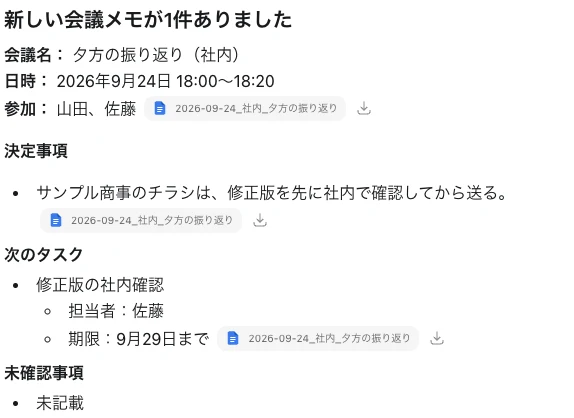
初回は前回の実行がないため、フォルダ内の会議メモがすべて対象になります。2回目からは、前回より後に入れたメモだけが出ます。新しいメモがなければ、そう表示されます。時刻を待たずに試すときは、タスクの画面の右上の `…` → `今すぐ実行` を使います。 対象外のメモが入った、同じメモが繰り返し出た、情報が抜けた場合は、フォルダ条件を指示に追加してから続けます。
✓ 前回の実行より後に入れた会議メモだけが処理され、人の確認前に外部操作が行われていない。
使うプロンプト例
接続済みGoogle Driveの「会議メモ」フォルダを確認してください。

対象は、前回この指示を実行したときより後に更新された会議メモだけにしてください。初回など前回の実行がないときは、フォルダ内の会議メモをすべて対象にしてください。対象が複数ある場合は、会議ごとに分けて処理してください。対象がない日は「本日の対象なし」と書き、続けて、確認したフォルダ名、見つかったファイルの数、対象にしなかった理由を1行で書いてください。

各会議について、次の順で出してください。

1. 会議名と対象ファイル名
2. 決定事項
3. 次のタスク
   - やること
   - 担当者
   - 期限
   - 元メモの根拠
4. 未確認事項
5. お礼メール案(社外の相手がいる会議だけ。社内だけの会議は「お礼メール不要(社内)」と書く)

担当者、期限、相手名、会社名、約束などが元メモに書かれていない場合は推測せず「未記載」としてください。

お礼メール案は下書きだけを作ってください。メール送信、Google Driveのファイル更新・移動・削除・共有、外部サービスへのタスク登録は行わないでください。

前回と同じファイルを再度処理する場合は、今回の対象になった理由が分かるよう、ファイル名と更新日を先頭に書いてください。

最後に「人が確認する項目」として、期限、担当者、外部へ送る文章、未確認事項をまとめてください。
うまくいかないとき
- 決まった時間になっても動かない
- タスクの画面で `アクティブ` になっているか、`繰り返し` と `タイムゾーン` が合っているかを確認します。Google Driveの接続が外れている場合は、`設定` → `アプリ` から接続状態も確認します。
- 途中で止まる
- Google Driveの権限不足や、外部サービス側の操作に承認が必要な場合があります。この記事では読み取りだけに戻し、対象ファイルを1件に減らして、どこで止まるか確認します。
- 同じ会議メモが二重に処理される
- 「前回の実行より後に更新されたファイルだけ」という条件と、出力にファイル名・更新日を含める条件が残っているか確認します。あとから編集し直したファイルは再び対象になるため、不要なら対象日やファイル名のルールを追加します。前回の実行は、ChatGPTが過去のチャットを見て判断します。
- 関係ないメモまで混ざる
- 対象フォルダが広すぎる可能性があります。会議メモ専用フォルダに分け、記事「Driveのフォルダをうまく指定する」の方法で、同名フォルダを取り違えていないか確認します。
安全に使うために
注意事項
- お礼メール案は送信前、タスク一覧は登録前に人が確認する
- 最初は1〜2件だけで試し、元ファイルを書き換えない読み取り中心から始める
- 止めるときは、タスクの画面の右上の `…` から `一時停止` または `削除` を選ぶ
- Google Driveへのアクセス自体を止めるときは、`設定` → `アプリ` からGoogle Driveの接続を解除する
- 実行結果は対象タスクの履歴と関連チャットで確認し、どの会議メモを処理したかをファイル名付きで残す
- 顧客名、契約情報、個人情報を含む会議メモは、所属組織のAI利用規程とGoogle Driveの共有範囲を確認してから対象にする
広告関連する本
- AI導入で今後は教えてもらえない 紙1枚すごい仕事術内田 晋平
AIにまとめさせた内容を、紙1枚の形にして人に伝えたいときに。
- Claude 最強のAI自動化術 AI仕事術シリーズ池田朋弘
手作業の手順を、自動で動く形にしていきたいときに。


Amazonのアソシエイトとして、AI業務効率化・自動化レシピは適格販売により収入を得ています。
新着レシピ
もっと使いこなす