
Driveの複数PDFから要点まとめを作る
Google Driveのフォルダにある複数のPDFをChatGPTで横断して読み、共通点・重要事項・期限・確認事項を1つの要点まとめに整理する手順です。
- Google Drive接続
- ChatGPTの有料プラン
- Googleアカウント
- Google Driveに保存した複数のPDF
AIの種類・モデル・バージョンによって、画面や出力が記事と異なる場合があります。
対応AIと実装条件
同じ業務テーマでも、AIごとに使う画面・条件・確認が異なります。
- 使えるツール
- Chat/Work/Codex
- 利用条件
- 有料プラン以上
接続したGoogleアカウントで見られるファイルだけが対象。会社のアカウントでは、管理者の設定で使えないことがある。プラグインは読み取りだけに絞れず、書き込みの操作も含まれる。使わない操作はオフにできる(実機で確認)
手順は ChatGPT の Chat の画面で書いています。Work・Codex・デスクトップアプリでは、画面や渡し方が少し違います。
これで何ができるか
手順
Google DriveにPDFをまとめる
同じ案件やテーマのPDFを、Google Driveの1つのフォルダにまとめます。 今回は内容を読むだけなので、元ファイルを編集する必要はありません。
✓ 対象のPDFが1つのフォルダに揃っていればOK
Google Driveを接続する
ChatGPTの`設定`を開き、`プラグイン`(環境によっては`アプリ`)から`Google Drive`を選びます。 `接続`など接続用の項目が表示されたら、PDFを保存しているGoogleアカウントで認証します。
✓ Google Driveが接続済みとして表示されればOK

→ コネクタとプラグインの違いを知るなら:AIを広げる仕組み
使うスキルだけを残す
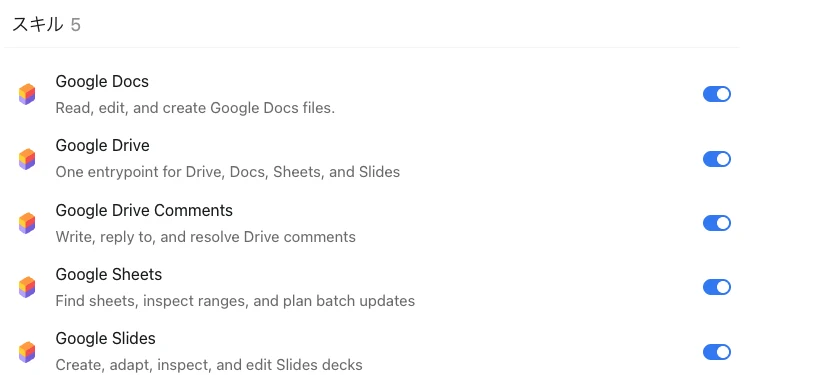
`設定` → `プラグイン`(環境によっては`アプリ`)→ `Google Drive`を開くと、`スキル`に`Google Docs`・`Google Drive`・`Google Drive Comments`・`Google Sheets`・`Google Slides`が並びます。 PDFを読むだけなら`Google Drive`だけを残し、ほかはオフにします。このプラグインは読むだけの設定には絞れず、書き込みの操作も含まれるので、使わないスキルを切って範囲を狭めます。
✓ 使わないスキルがオフになり、`Google Drive`だけが有効になっていればOKです。
ライブラリからPDFのフォルダを選ぶ
ChatGPTの`ライブラリ`を開き、接続したGoogle Driveから対象フォルダを選びます。 Google Drive in Libraryでは、フォルダを選び、その中の複数ファイルを横断して扱えます。現在はマイドライブと直接共有された項目が対象で、共有ドライブは含まれません。 フォルダは名前か階層で伝えます(`sampleフォルダ/新規フォルダ` のように)。同じ名前のフォルダがあるときは、そのフォルダのDriveのURLを貼ると取り違えません。
✓ 対象フォルダ内のPDFがChatGPTから見えていればOK
複数PDFをまとめて読むよう指示する
対象フォルダを会話に追加し、下のプロンプトを送ります。 最初から結論だけを作らせず、ファイルごとの要点と全体の共通点を分けると確認しやすくなります。
✓ PDFごとの要点と、全体を横断したまとめが分かれて出ていればOK
元PDFと照合する
重要な数値、期限、条件は元PDFを開いて確認します。 スキャンPDFや画像中心のPDFは、表や細かい文字を正確に拾えない場合があります。抜けがあるときは、対象ページやファイル名を指定して再確認します。
✓ 重要事項が元PDFと一致していれば完了
使うプロンプト例
[フォルダ名・Drive内の階層・またはDriveのURL] にあるPDFをすべて確認してください。

目的は、複数のPDFを1つの要点まとめにすることです。

次の順で整理してください。

1. 各PDFごとの要点を3〜5項目
2. 複数PDFに共通する内容
3. PDFごとに異なる内容
4. 日付・期限・金額・条件
5. 対応が必要なこと
6. 判断できないこと、記載が見つからないこと

事実として書かれている内容と、あなたの推測を分けてください。
重要な項目には、どのPDFに書かれていたかファイル名も付けてください。
数値や期限は省略せず、そのまま書いてください。
うまくいかないとき
- ファイルが読み込めないのはなぜ?
- 接続したGoogleアカウントに、そのPDFの閲覧権限がない可能性があります。Google Drive側で対象ファイルを開けるか確認し、違うGoogleアカウントを接続していないかも確認します。会社のワークスペースでは、管理者がGoogle Driveアプリを無効にしている場合もあります。
- フォルダをうまく指定できないときは?
- Google Driveでは、パソコンのような `/Users/…` のパスでは指定できません。フォルダ名(`sampleフォルダを開いて`)か、Drive内の階層(`sampleフォルダ/新規フォルダ`)で伝えます。同じ名前のフォルダがあるときは、親フォルダから階層で書くか、そのフォルダのDriveのURLをそのまま貼ります。Finderのようなツリーは常に出ているわけではありません。1階層ずつたどるか、`sampleフォルダの中をツリーで表示して` のように頼むと、その場で整形して見せてくれます。
- ChatGPT Work を使っているときは?
- Work では内蔵のブラウザでGoogle Driveを開けます。その画面でファイルを選んでおくと、選択中のファイルをそのまま対象として扱えるため、フォルダ名やURLを打ち込む必要がありません。この記事の手順は、内蔵ブラウザのない通常のChatGPTを前提にしています。
- 接続が切れるのはなぜ?
- 認証期限、Google Workspace側の管理者設定、OAuth権限の変更などで再接続が必要になる場合があります。`設定` → `アプリ` または `プラグイン` → `Google Drive`から接続状態を確認し、必要なら再接続します。
- 量が多くて途中で止まるときは?
- フォルダを「今月分」「契約書」「会議資料」のように分け、1回に読む対象を減らします。最初にPDFごとの要点だけを出し、その後で横断まとめを作る方法でも負荷を分けられます。Google Drive経由で一度に処理できるPDF件数の明確な上限は、今回確認した公式ページでは見つかりませんでした。
- スキャンPDFの数字がおかしいときは?
- 画像ベースの表、スキャン済みファイル、複雑なレイアウトは正確に読み取れない場合があります。重要な数値は元PDFで確認し、必要なら対象ページを指定して再度読ませます。
- 直接アップロードするときの上限は?
- 上限は変わることがあるので、公式のファイルアップロードのヘルプで確かめてください。大きすぎるときは、ファイルを分けて渡します。
安全に使うために
注意事項
- Google Driveを接続するときは、必要なファイルだけを読めるアカウントを使います。仕事用と個人用は分けます。
- このプラグインは読み取りだけに絞れません(書き込みの操作も含まれる)。使わないスキルをオフにして、触れる範囲を狭めます。
- 書き込みを伴う操作(ファイルの更新・共有・コメント)を任せる前に、何をするのか指示の内容を読んで確かめます。
- 顧客データ、個人情報、契約書などを含むPDFは、会社のAI利用規程やクラウド利用規程を確認してから扱います。
- 解除するときは`設定` → `プラグイン`(または`アプリ`)→ `Google Drive`を開き、接続済みアカウントを`接続を解除`します。
広告関連する本
- AI導入で今後は教えてもらえない 紙1枚すごい仕事術内田 晋平
AIにまとめさせた内容を、紙1枚の形にして人に伝えたいときに。
- Claude 最強のAI自動化術 AI仕事術シリーズ池田朋弘
手作業の手順を、自動で動く形にしていきたいときに。


Amazonのアソシエイトとして、AI業務効率化・自動化レシピは適格販売により収入を得ています。
新着レシピ
もっと使いこなす