
Gmailの未読メールから要対応一覧を作る
Gmailの未読メールをChatGPTでまとめて確認し、返信の要否、対応内容、期限、確認事項を1つの一覧に整理する手順です。
- Gmail接続
- ChatGPTの有料プラン
- Googleアカウント
- 整理したいGmailの受信メール
AIの種類・モデル・バージョンによって、画面や出力が記事と異なる場合があります。
対応AIと実装条件
同じ業務テーマでも、AIごとに使う画面・条件・確認が異なります。
- 使えるツール
- Chat/Work/Codex
- 利用条件
- 有料プラン以上
Google側の認可では「メールの閲覧・作成・送信」がまとめて許可され、読み取りだけに絞れない(実機で確認)。接続時にGoogleカレンダー・Googleコンタクトも同時につながる。つないだあとはChatGPTの「アプリの権限」で確認の求め方を変えられる。会社のGoogle Workspaceでは管理者の許可が必要な場合がある
手順は ChatGPT の Chat の画面で書いています。Work・Codex・デスクトップアプリでは、画面や渡し方が少し違います。
これで何ができるか
手順
整理するメールの範囲を決める
この記事は、ChatGPTの通常チャットは使ったことがあるものの、Gmail接続は初めてという人向けです。 最初は「今日の未読」「昨日から今日」「特定の取引先」など、対象を小さく決めます。
✓ 対象にする期間・送信者・未読などの条件を1つ決めていればOK
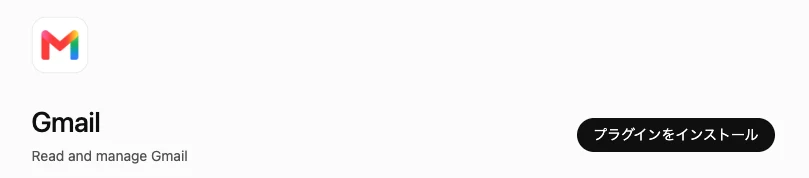
Gmailが接続対象に表示されるか確認する
ChatGPTの`プラグイン`(環境によっては`アプリ`)を開き、`Gmail`を探します。 無料プランでは選べず、Proへのアップグレードを求められます。有料プランでも、地域・ワークスペース・ロール・展開状況によって表示されないことがあります。表示されない場合は、この手順では接続できません。
✓ `Gmail`が表示され、接続用の操作を選べる状態ならOK
Googleアカウントにつなぐ
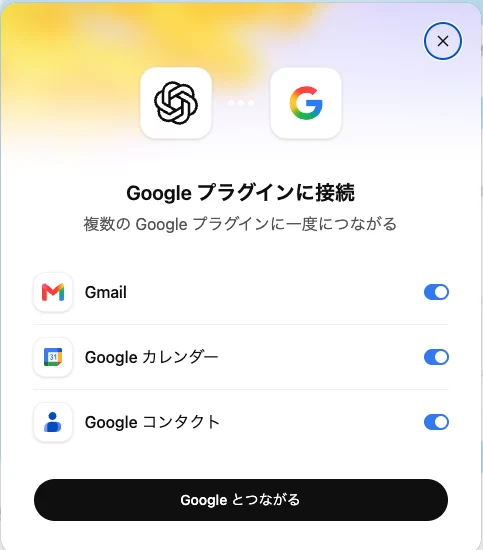
`Gmail`を開き、`プラグインをインストール`を選びます。`Google プラグインに接続`の画面が出たら、同時につながる相手(`Gmail`・`Google カレンダー`・`Google コンタクト`)を確かめ、`Google とつながる`を押します。 次にGoogleの画面で、整理したいメールが入っているアカウントを選びます。仕事用と個人用は分けてつなげます。
✓ `Google プラグインに接続`の一覧に`Gmail`があり、`Google とつながる`を押せる状態ならOKです。
求められる権限を確かめて許可する
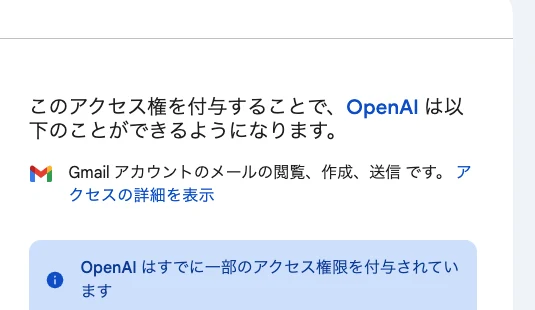
Googleの画面では`すべて選択`が求められます。一部だけ許可すると、プラグインを有効にできません。 許可するのは「Gmail アカウントのメールの閲覧、作成、送信」で、読むだけの権限には絞れません。内容を読んで問題なければ`続行`を押します。つないだあと、ChatGPTの`設定` → `プラグイン`(環境によっては`アプリ`)→ `Gmail`を開きます。`アプリの権限`が出る環境では「読み取りアクションを許可」などを選べます。出ない場合は、`スキル`の一覧で使わないものをオフにして、触れる範囲を狭めます。
✓ 許可する内容(メールの閲覧・作成・送信)を読んだうえで`続行`を押していればOKです。
対象メールを探して一覧にする
新しいチャットでGmailを使い、「今日の未読メール」「○○社から今週届いたメール」のように範囲を指定します。 対象メールが見つかったら、下のプロンプトを使って返信の要否、対応内容、期限、確認事項を整理します。
✓ 各メールが同じ項目で一覧になっていればOK
元メールと照合する
金額、納期、日時、担当者名、添付資料への指示は元メールを開いて確認します。 本文に書かれていない期限や担当者は、事実として補わせないようにします。
✓ 重要な内容が元メールと一致していれば完了
使うプロンプト例
Gmailの対象メールを確認し、対応が必要なものを一覧にしてください。

対象:
- 未読メール
- 今日届いたもの
- 広告・メルマガ・自動通知は除外

次の項目で整理してください。

1. 送信者
2. 件名
3. 受信日時
4. 要返信:必要 / 不要
5. 要対応:何をするか
6. 期限:本文に書かれている場合だけ記載
7. 確認が必要なこと
8. 優先して確認した方がよい理由

本文に書かれていない期限、担当者、優先度を事実として補わないでください。
推測が必要な場合は「推測」と明記してください。
同じスレッドのメールは、可能なら1つにまとめてください。
うまくいかないとき
- Gmailが一覧に出ないのはなぜ?
- Gmail個別の利用可否は、ChatGPTのプランだけでなく、地域、ワークスペース、ロール、管理者設定、展開状況でも変わります。 `プラグイン`または`アプリ`にGmailが表示されない場合は、利用中のアカウントではまだ対象外か、会社側で無効になっている可能性があります。
- 接続が切れるのはなぜ?
- Googleアカウントの認証状態、Google Workspaceの管理者設定、OAuth権限の変更などで再接続が必要になる場合があります。 `設定` → `アプリ`または`プラグイン` → `Gmail`で接続状態を確認します。
- 読み取りだけ許可したいのに、先に進めないときは?
- Googleの画面は「すべて選択」を求めます。一部だけ許可すると、プラグインを有効にできません。読み取りだけに絞る方法はないので、送信までの権限を渡してよいアカウントかを決めてからつなぎます。つないだあとは、ChatGPTの`アプリの権限`で「読み取りアクションを許可」を選び、送信などの操作では確認を求める設定にします。
- 量が多くて途中で止まるときは?
- 「今日の未読」「過去3日」「○○社からのメール」など、期間・送信者・ラベルで分けます。 先に件名一覧だけを出し、その後で要返信・要対応を整理する2段階に分けます。
- 添付ファイルが読み込めないのはなぜ?
- Gmail接続経由で扱える添付ファイルの形式・サイズ・件数の明確な上限は、今回確認した公式ページでは確認できませんでした。 添付資料の本文まで必要な場合は、ファイルを直接ChatGPTへ追加するか、Google Driveに保存してDrive側から読みます。
- 会社のGmailを接続できないのはなぜ?
- Google Workspace側またはChatGPTワークスペース側の管理者設定で、Gmail接続が許可されていない場合があります。 個人で設定を変えず、社内の管理者に利用可否と許可範囲を確認します。
安全に使うために
注意事項
- Googleの認可では「メールの閲覧・作成・送信」がまとめて許可されます。読み取りだけに絞ることはできないので、送信まで任せてよいアカウントかを決めてからつなぎます。
- つないだあとは、ChatGPTの`アプリの権限`で「読み取りアクションを許可」を選び、送信などの操作では確認を求める設定にします。
- `Google プラグインに接続`では、`Google カレンダー`や`Google コンタクト`も同時につながります。要らないものは外してから進めます。
- 顧客情報や個人情報を含むメールを扱うときは、会社のAI利用規程とGoogle Workspaceの管理者設定を確認します。
- 使い終えたら`設定` → `アプリ`または`プラグイン` → `Gmail`を開き、接続したアカウントを`接続を解除`します。
広告関連する本
- Claude 最強のAI自動化術 AI仕事術シリーズ池田朋弘
手作業の手順を、自動で動く形にしていきたいときに。
- 【特別版】Gemini AI活用 最強の教科書(特典:「Geminiアップデート機能解説」データ配信)桑名 由美
ChatGPT以外も試したいときに。Geminiの機能を順に追える一冊。


Amazonのアソシエイトとして、AI業務効率化・自動化レシピは適格販売により収入を得ています。
新着レシピ
もっと使いこなす