
Excel・CSVから集計結果と傾向を整理する
Excel・CSVの表を読み込み、合計・件数・平均などの集計と、目立つ傾向や確認すべき点を整理します。
AIの種類・モデル・バージョンによって、画面や出力が記事と異なる場合があります。
対応AIと実装条件
同じ業務テーマでも、AIごとに使う画面・条件・確認が異なります。
- 使えるツール
- Chat/Work/Codex
- 利用条件
- Chat は無料プランでできる。Work は Plus 以上。Codex は無料プランでも試せる
集計対象の列と単位を確認し、重要な数値は元データでも照合する。
手順は ChatGPT の Chat の画面で書いています。Work・Codex・デスクトップアプリでは、画面や渡し方が少し違います。
- 使えるツール
- Chat/Claude Code
- 利用条件
- Chat は無料プランでできる。Claude Code は有料プラン以上
集計対象の列と単位を確認し、重要な数値は元データでも照合する。
手順は ChatGPT の画面で書いています。Claude では、画面や渡し方が少し違います。
これで何ができるか
手順
ExcelまたはCSVを追加する
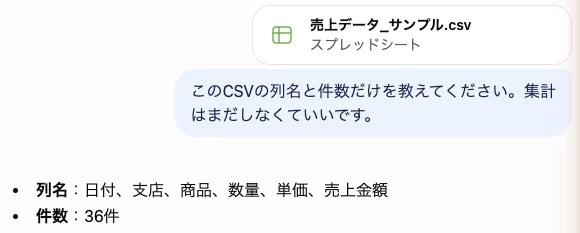
対象ファイルを追加し、シート名・列名・件数を確認します。ファイルはドラッグで渡すほか、Google Driveのプラグインで読ませることもできます。WorkやCodexなら手元のフォルダも読めます。
✓ 読み込まれた列と件数が元データと一致していればOKです。
集計したい内容を指定する
合計、件数、平均、期間別など、知りたい集計を具体的に伝えます。
✓ 集計対象の列と単位が明確ならOKです。
傾向と異常値を分けて出す
単なる集計だけでなく、増減、偏り、外れ値、欠損なども整理します。
✓ 数値結果とAIの解釈が分かれていればOKです。
元データと照合する
重要な合計値や件数を元データ側でも確認します。
✓ 主要な数値を少なくとも1つ再確認できていればOKです。
使うプロンプト例
添付した表データを集計し、結果と解釈を分けて整理してください。
列名・単位・対象期間が不明な場合は、推測せず確認事項にしてください。

## 知りたいこと
[合計、件数、平均、期間比較など]

## 各列の意味と単位
[分かる範囲で記入]

## 出力形式
1. 読み込んだ列名・件数・前提
2. 集計結果
3. 数値から確認できる傾向・異常値
4. 追加で確認すべき点

数値から直接確認できない原因や結論は断定しないでください。
うまくいかないとき
- 列の意味を取り違える
- 各列の意味・単位・期間を先に説明してから再集計します。
- 集計結果が合わない
- 対象行、空欄、重複、除外条件を確認し、計算条件を明示します。
- 傾向を断定しすぎる
- 「確認できる数値」と「考えられる要因」を分けて表示するよう指定します。
安全に使うために
注意事項
- 顧客名、個人情報、機密データを含む表は必要に応じて匿名化する。
- 重要な集計値は元データや既存集計と照合する。
- AIの傾向説明を因果関係として断定しない。
補足
表をAIに渡すときは、集計結果だけでなく「どの列を、どの条件で集計したか」を確認できる形にします。数値と解釈を分けることで、結果を業務判断に使いやすくします。
次の一歩
広告関連する本
- 基礎からDALL·E、GPTsまで徹底解説 ChatGPT スゴイ活用術AI部
ChatGPTの基本から、画像生成やGPTsまでを一冊で見渡したいときに。
- 【特別版】Gemini AI活用 最強の教科書(特典:「Geminiアップデート機能解説」データ配信)桑名 由美
ChatGPT以外も試したいときに。Geminiの機能を順に追える一冊。


Amazonのアソシエイトとして、AI業務効率化・自動化レシピは適格販売により収入を得ています。
新着レシピ
もっと使いこなす